如何用照片制作圣诞贺卡:从上传到打印
 SantaPhoto
用个人、家庭或宠物照片制作圣诞贺卡,了解选图、风格、祝福语、2K 与 4K 分辨率、合照和打印裁切,并查看实际界面与效果对比。
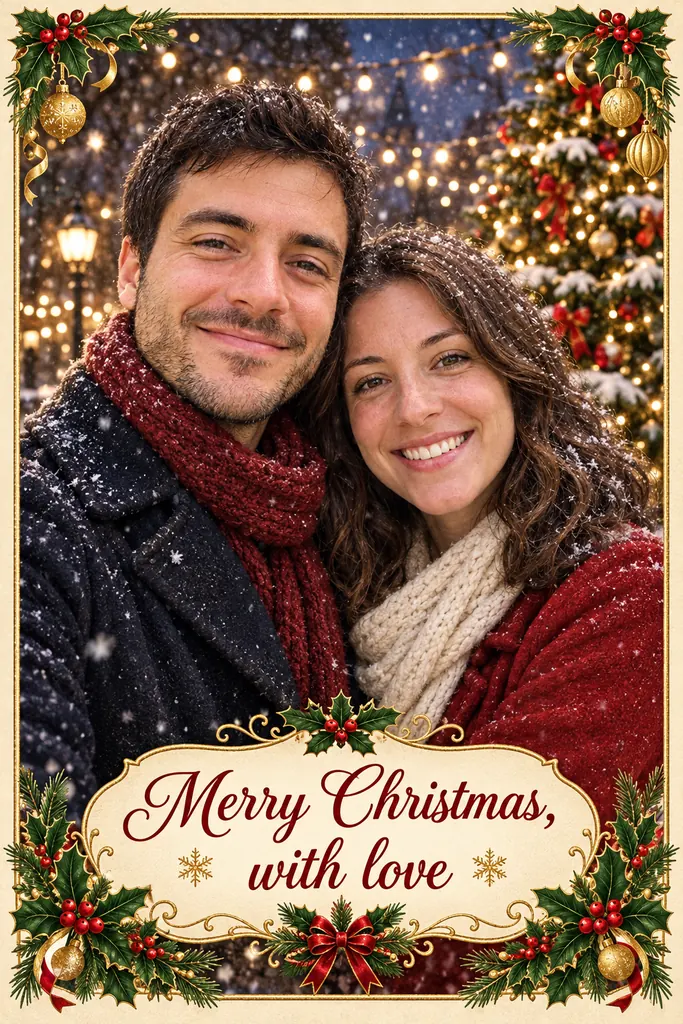
把自己的照片放进圣诞贺卡,不需要先预约摄影棚或学习排版软件。这篇教程从选照片开始,说明怎么写祝福语、制作贺卡,以及下载后如何检查和打印。
两种做法
模板编辑器(比如 Canva 或冲印店的在线工具)会把你的照片原样放进设计里。AI 贺卡生成器则会根据照片里的人重新画出一个节日场景,衣服、光线和细节都会变化。如果照片本身必须保持原样,选模板;如果还没有合适的照片,可以用 AI。无论哪种,打印前都请和原照片对比检查。
1. 选一张合适的照片
原照比装饰更重要。优先选择:
- 每张脸都清晰、没有被墨镜或帽檐遮住的照片。
- 光线均匀的照片,例如白天靠窗拍摄的照片。
- 人物大小相近的合照,避免有人远在背景里。
如果大家不在同一张照片里,也可以准备多张,最多上传 4 张。仅上传本人、已同意的成年人、自己作为父母或法定监护人的孩子,以及自己的宠物照片。
2. 选择贺卡风格
想先看成品效果?可以浏览圣诞贺卡模板,任选一个直接进入生成器。
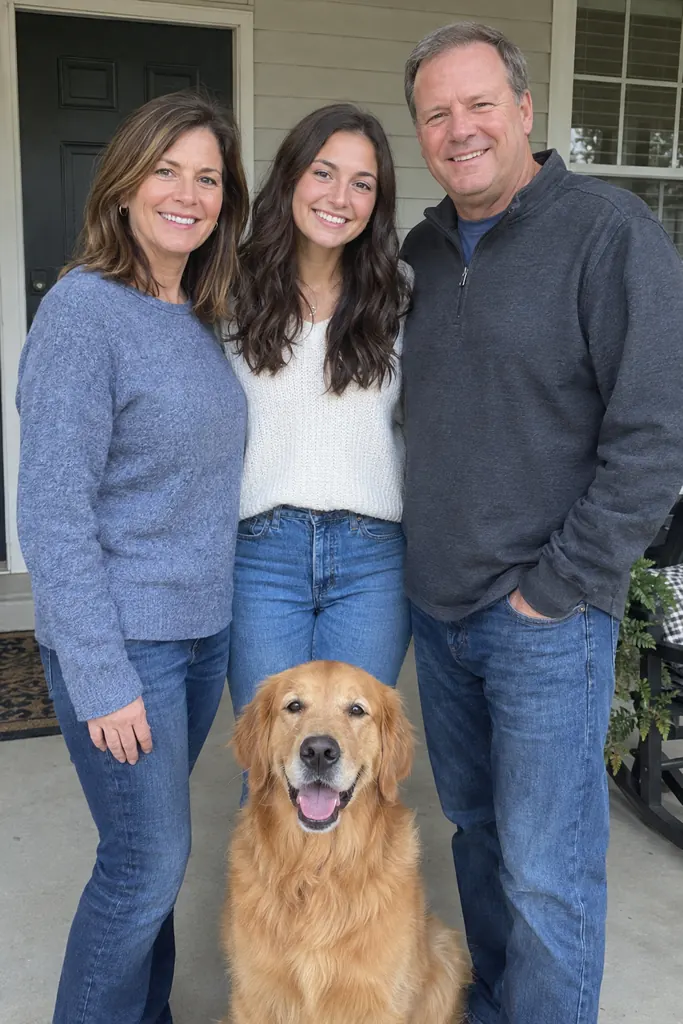
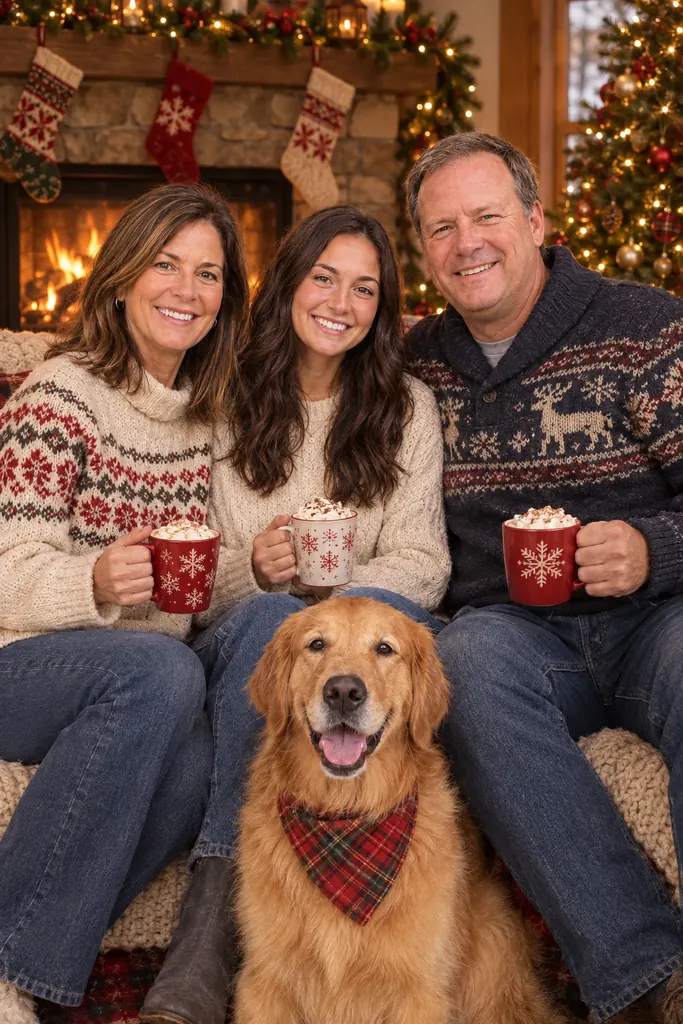
原图
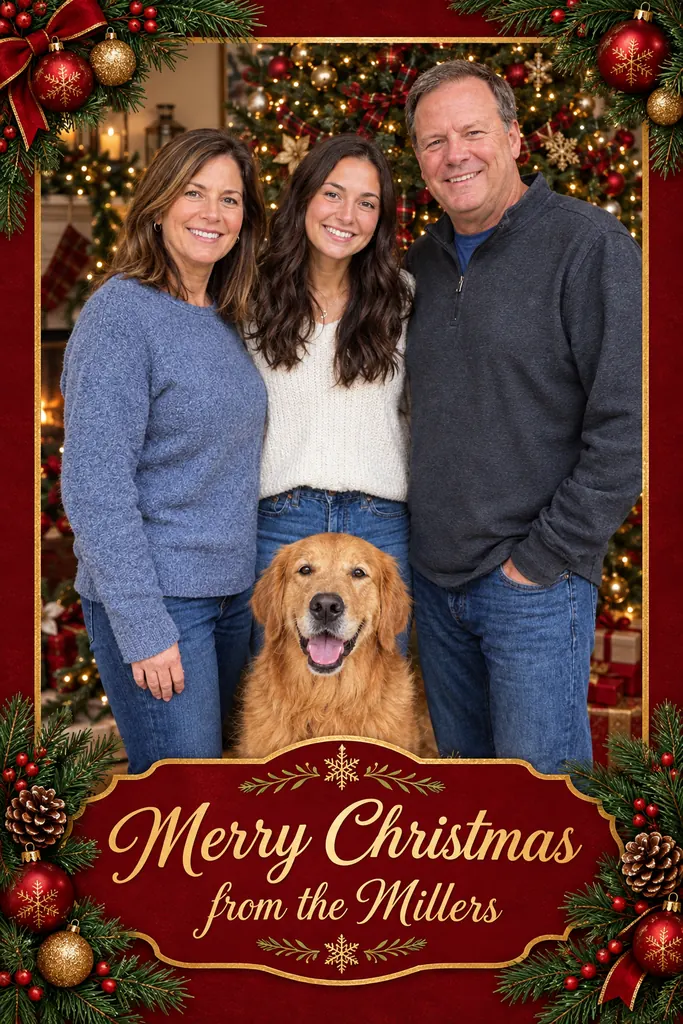
生成后
3. 写一句简短的祝福
照片贺卡通常适合一句祝福加署名,例如“圣诞快乐,来自我们全家”。需要更多想法,可以查看 100 条圣诞贺卡祝福语。
生成器中的祝福语最多 40 个字符。短句通常更容易清楚呈现,但 AI 仍可能写错字。打印前逐字检查姓名与祝福语。
4. 制作贺卡
- 打开 AI 圣诞贺卡生成器。
- 上传一张照片,或最多 4 张需要合并的照片。
- 选择贺卡风格,输入祝福语。
- 选择画幅:竖向 3:4 或横向 4:3;打印可考虑 2K 或 4K。
- 登录,确认照片授权后开始生成。生成失败会自动退回相应积分。
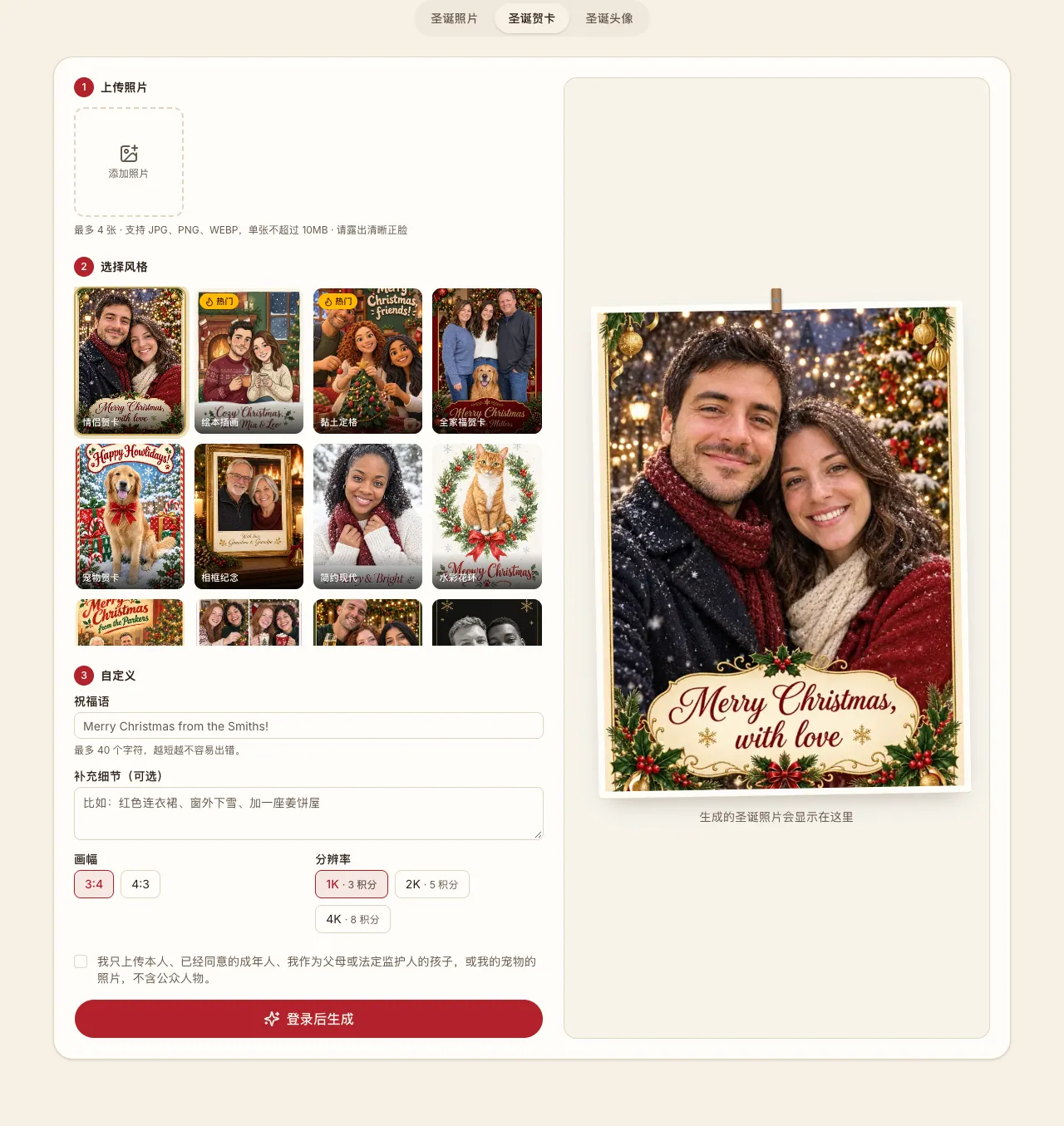
上图是尚未上传照片时的实际界面。按从上到下的顺序选择照片、风格和输出规格。生成后既要看场景,也要检查人物五官、手部和文字。
5. 打印或发送
- 在家打印: 使用合适的照片纸,先打印一张检查颜色与裁切。
- 交给打印店: 3:4 图片铺满 5×7 英寸纸张时需要裁切。先预览,避免切掉人脸或祝福语。生成器导出的是图片,出血与裁切标记应按打印店模板设置。
- 线上分享: 家庭群、邮件或社交平台通常可以使用 1K 或 2K,注意手机上文字是否清楚。
| 用途 | 建议分辨率 | 检查事项 |
|---|---|---|
| 家庭群与社交平台 | 1K 或 2K | 手机上能否读清文字 |
| 小尺寸照片打印 | 2K 或 4K | 图片比例是否适合纸张 |
| 大尺寸或打印店制作 | 4K | 实际像素、打印分辨率与出血要求 |
例如,5×7 英寸照片按每英寸 300 像素打印,未加出血前需要 1500×2100 像素。检查下载文件的实际尺寸,不要只看“4K”标签。成功生成也不代表每个字都正确,正式打印前仍需校对。
合并不同照片中的家人
全家很难同时到场时,可以每个人或每个小家庭各上传一张,总计最多 4 张,尝试生成同一张贺卡。宠物也可以一起加入。人脸清晰、大小接近的原照更便于参考;生成后核对人数和身份细节。
下载前的检查清单
- 人物和宠物清晰,没有遗漏。
- 风格符合预期。
- 姓名与祝福语逐字核对。
- 画幅适合分享位置或纸张。
- 需要打印时,检查实际像素、裁切与打印店要求。
还没选好照片风格?先看看 12 种家庭圣诞拍照灵感,再制作自己的圣诞贺卡。