Eine Weihnachtskarte aus einem Foto erstellen: Schritt für Schritt
 SantaPhoto
Eine persönliche Weihnachtskarte aus einem Foto erstellen: Bild auswählen, Stil und Gruß festlegen, herunterladen und drucken. Mit Beispielen und Größen-Tipps.
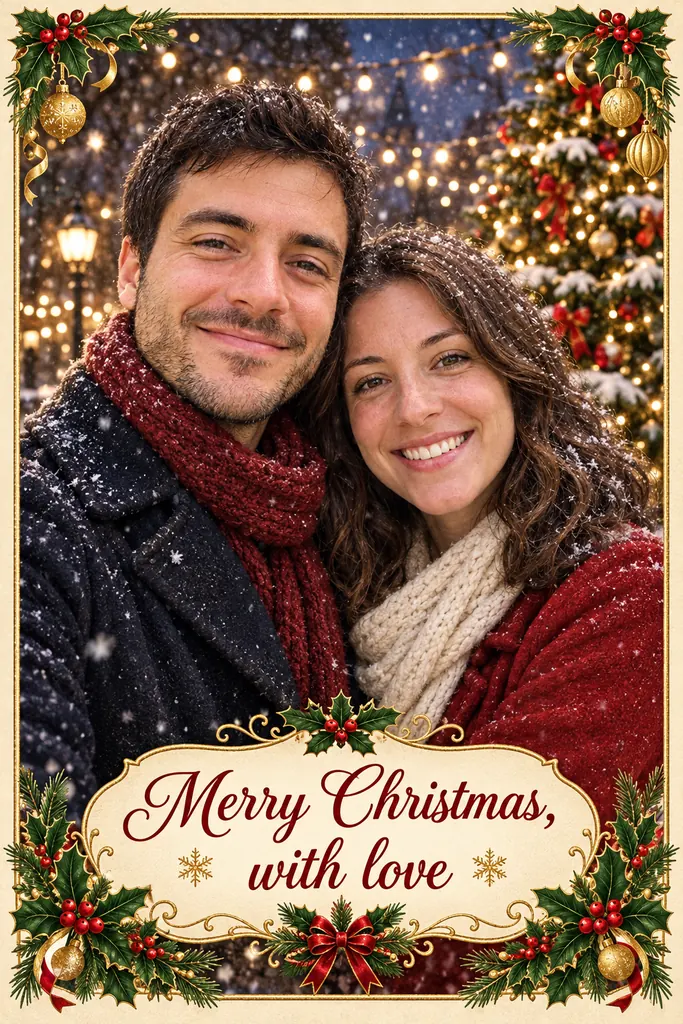
Eine Weihnachtskarte mit dem eigenen Foto lässt sich auch ohne Fotoshooting oder Layoutprogramm gestalten. Hier erfährst du, welches Bild sich eignet, wie du einen Gruß ergänzt und worauf du vor dem Drucken achten solltest.
Zwei Wege zur Fotokarte
Ein Vorlagen-Editor (etwa Canva oder das Tool einer Druckerei) setzt dein Foto unverändert in ein Design. Ein KI-Kartengenerator zeichnet die Personen aus deinem Foto in eine neue festliche Szene, dabei ändern sich Kleidung, Licht und kleine Details. Muss das Foto genau so bleiben, nimm eine Vorlage; fehlt dir noch das passende Foto, nimm die KI. Vergleiche das Ergebnis in beiden Fällen vor dem Drucken mit dem Original.
1. Das richtige Foto auswählen
Das Ausgangsfoto ist wichtiger als die Dekoration. Achte auf:
- scharfe, gut sichtbare Gesichter ohne verdeckende Sonnenbrillen oder tiefe Schatten;
- gleichmäßiges Licht, zum Beispiel tagsüber am Fenster;
- Personen in ähnlicher Größe, damit niemand im Hintergrund zu klein wird.
Nicht alle auf einem Bild? Du kannst bis zu vier Fotos verwenden. Lade nur Bilder von dir, zustimmenden Erwachsenen, deinen eigenen Kindern als Elternteil oder gesetzlicher Vormund sowie deinen Haustieren hoch.
2. Einen Kartenstil wählen
- Klassisch und warm: Rot, Gold und die Familie am Baum, etwa auf der Familien-Weihnachtskarte.
- Verspielt: Hund oder Katze als Hauptmotiv auf einer Haustier-Weihnachtskarte.
- Illustration oder Knetfigur: Die Familie als Zeichnung oder kleine Figuren.
- Modern: Ein großes Foto mit schlichter Schrift.
Lieber erst fertige Designs ansehen? Stöbere in den Weihnachtskarten-Vorlagen und öffne eine davon direkt im Generator.
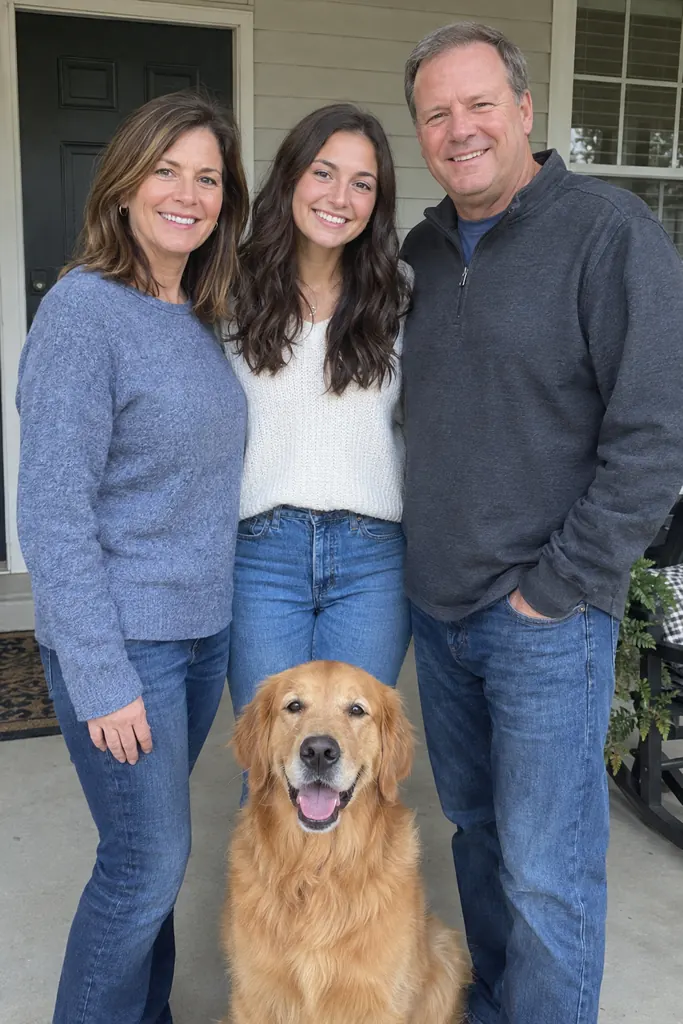
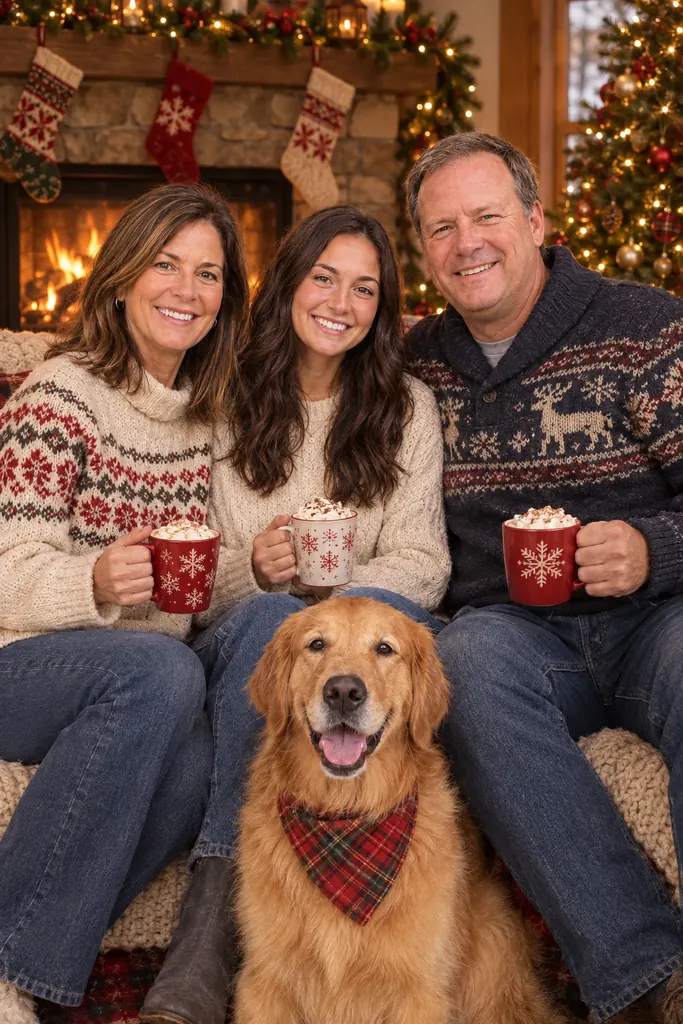
Vorher
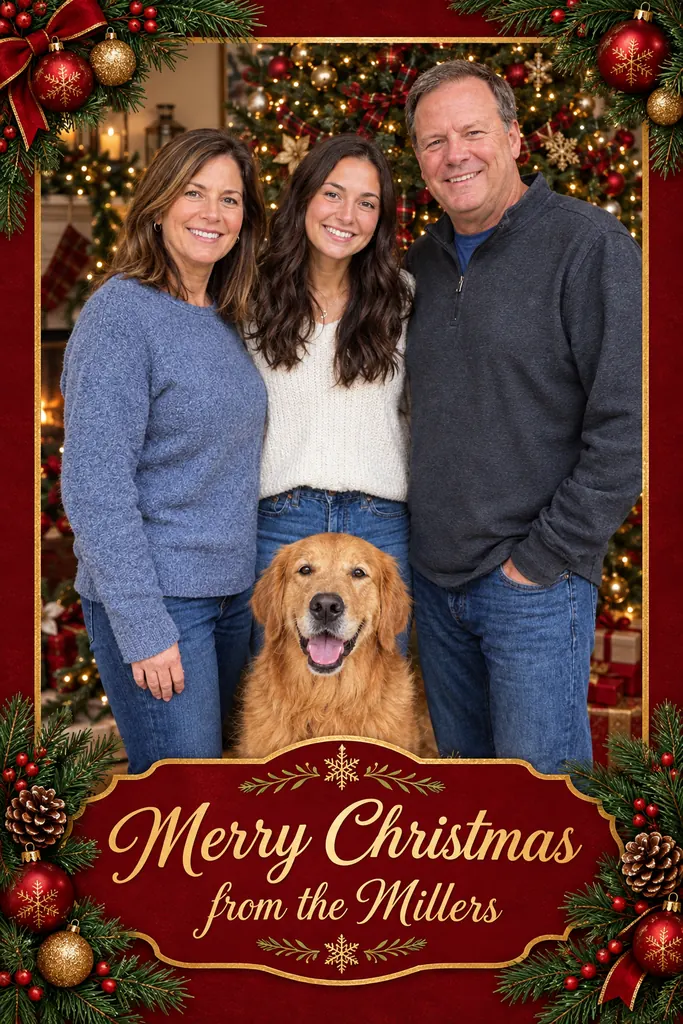
Nachher
3. Einen kurzen Gruß schreiben
Auf einer Fotokarte wirkt eine Zeile mit Unterschrift meist am besten, zum Beispiel „Frohe Weihnachten von Familie Weber“. Weitere Ideen stehen in unseren 100 Weihnachtsgrüßen.
Der Generator erlaubt bis zu 40 Zeichen für den Gruß. Kurze Texte sind meist leichter darzustellen, doch KI kann Buchstaben falsch schreiben. Prüfe Namen und Gruß im fertigen Bild immer einzeln.
4. Die Karte erstellen
- Öffne den KI-Weihnachtskarten-Generator.
- Lade ein Foto oder bis zu vier Fotos zum Zusammenführen hoch.
- Wähle einen Stil und gib deinen Gruß ein.
- Wähle 3:4 für Hochformat oder 4:3 für Querformat. Für Ausdrucke kommen 2K oder 4K infrage.
- Melde dich an, bestätige die Bildrechte und starte die Erstellung. Scheitert die Generierung, werden die verwendeten Credits automatisch zurückgebucht.
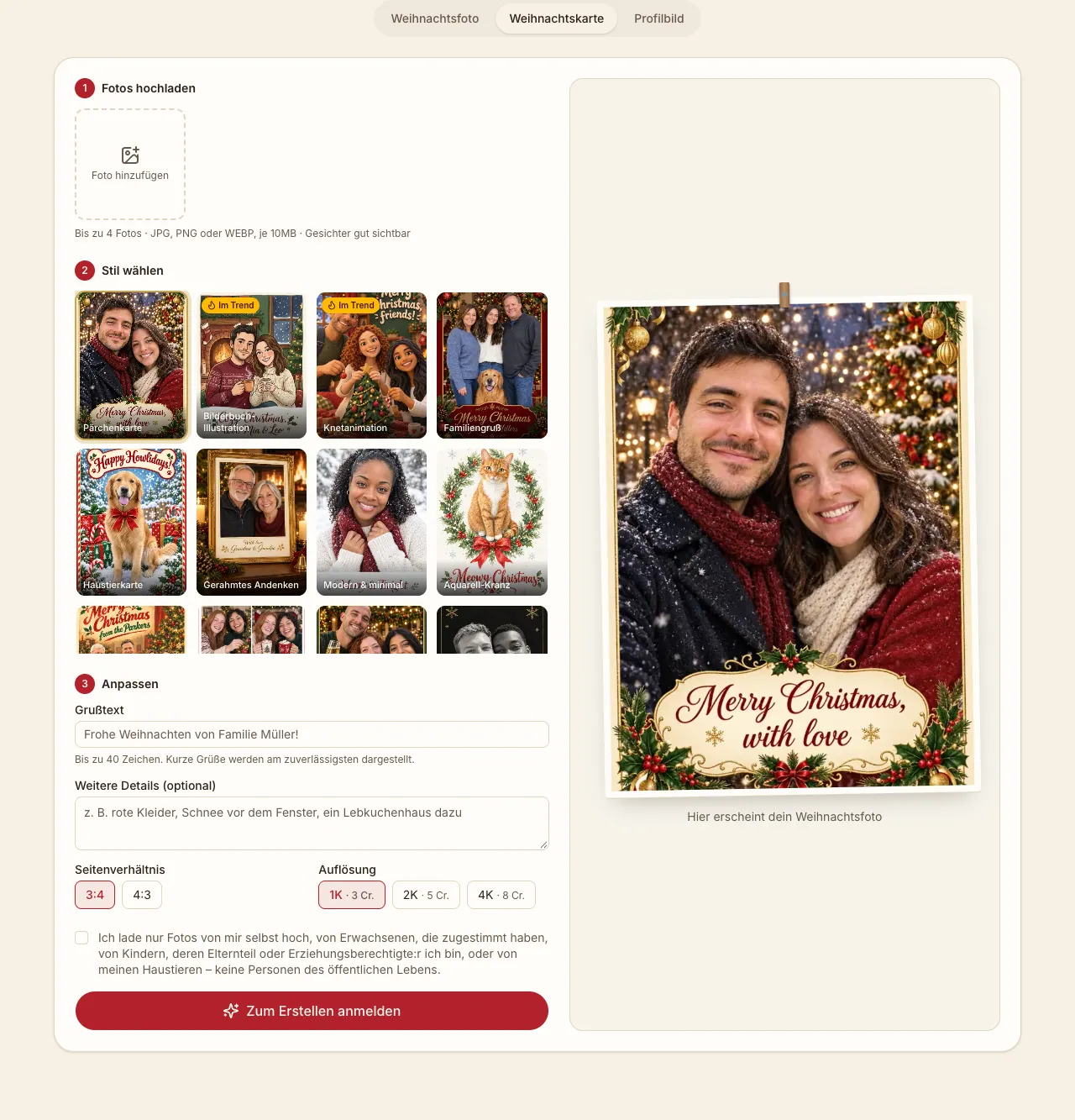
Die Abbildung zeigt die tatsächliche Oberfläche vor dem Hochladen eines Fotos. Gehe von oben nach unten vor: Foto, Stil, Gruß und Ausgabeformat. Prüfe im Ergebnis neben der Szene auch Gesichter, Hände und Text.
5. Drucken oder digital versenden
- Zu Hause drucken: Passendes Fotopapier verwenden und zuerst einen Probedruck für Farben und Ausschnitt machen.
- Druckerei nutzen: Ein Bild im Format 3:4 muss für eine randfüllende Karte von 5×7 Zoll zugeschnitten werden. Prüfe vorher, ob Gesichter oder Text abgeschnitten werden. Der Generator liefert eine Bilddatei; Beschnittzugabe und Schnittmarken richtest du nach der Vorlage der Druckerei ein.
- Digital teilen: Für Familienchat, E-Mail oder soziale Medien reichen häufig 1K oder 2K. Der Text sollte auch auf einem Handy lesbar bleiben.
| Verwendung | Empfohlene Ausgabe | Vorher prüfen |
|---|---|---|
| Familienchat oder sozialer Beitrag | 1K oder 2K | Lesbarkeit auf dem Handy |
| Kleiner Fotoabzug | 2K oder 4K | Passender Ausschnitt zum Papierformat |
| Größerer Druck oder Druckerei | 4K | Pixelmaße, Druckauflösung und Beschnittzugabe |
Ein Druck von 5×7 Zoll benötigt bei 300 Pixeln pro Zoll 1500×2100 Pixel vor der Beschnittzugabe. Prüfe die heruntergeladene Datei und nicht nur die Bezeichnung „4K“. Eine erfolgreiche Generierung garantiert keine fehlerfreie Schrift; lies jeden Namen vor dem Druck noch einmal durch.
Personen aus verschiedenen Fotos zusammenführen
Wenn nicht alle am selben Ort sind, lade pro Person oder Haushalt ein Foto hoch, insgesamt höchstens vier. Auch Haustiere können dabei sein. Klare Gesichter in ähnlicher Größe geben eine bessere Vorlage. Kontrolliere anschließend Anzahl und erkennbare Merkmale der Personen.
Checkliste vor dem Herunterladen
- Alle Personen und Tiere sind vorhanden und gut erkennbar.
- Der Stil passt zur geplanten Karte.
- Namen und Gruß sind richtig geschrieben.
- Das Seitenverhältnis passt zum Papier oder zum digitalen Ziel.
- Pixelmaße, Ausschnitt und Druckvorgaben sind geprüft.
Noch keine Fotoidee? Schau dir die zwölf Familienmotive zu Weihnachten an oder erstelle direkt deine Karte.